

OpenCloud — это self-hosted платформа для хранения, синхронизации и совместной работы с файлами, написанная на Go. В этой статье рассмотрим, как установить OpenCloud на VPS через Docker Compose на Debian, Ubuntu и AlmaLinux.
Что такое OpenCloud
OpenCloud — это self-hosted платформа для хранения, синхронизации и совместной работы с файлами, написанная на Go. В отличие от традиционных PHP-решений, она не требует отдельной базы данных — все метаданные хранятся рядом с самими файлами, что существенно упрощает администрирование, бэкапы и восстановление после сбоя.
Откуда взялся OpenCloud
В январе 2025 года около 15 инженеров команды ownCloud Infinite Scale (OCIS) — тех самых людей, которые разрабатывали Go-переписывание ownCloud — покинули компанию и основали OpenCloud GmbH под эгидой берлинской Heinlein Group (та же компания, что стоит за почтовым сервисом mailbox.org). OpenCloud является прямым форком OCIS и разрабатывается теми же людьми, которые создавали оригинальный продукт.
Что умеет OpenCloud
- Синхронизация файлов — десктопные клиенты для Windows, macOS, Linux и мобильные приложения.
- Совместная работа над документами — встроенная интеграция с Collabora Online для редактирования Office-файлов прямо в браузере.
- Полнотекстовый поиск с OCR — находит текст даже внутри сканированных документов.
- Федеративный шеринг — можно делиться файлами между разными инстансами OpenCloud, не только внутри одного сервера.
- SSO и MFA — поддержка единого входа и многофакторной аутентификации из коробки.
- Аудит-логи и файловый файрвол — контроль того, кто, когда и с чем работал.
Что должно быть готово заранее
- VPS с Debian 12, Ubuntu 22.04/24.04 или AlmaLinux 8/9
- Доступ sudo или root
- Два домена, направленные на IP сервера — основной (
OC_DOMAIN) и отдельный для Traefik (TRAEFIK_DOMAIN), оба требуют собственную DNS A-запись - Минимум 4 ГБ оперативной памяти
apt install docker.io или dnf install docker). Во многих дистрибутивах, в частности в Debian 12 «Bookworm», системный пакет до сих пор тянет за собой устаревший Docker Compose v1, с которым OpenCloud работает нестабильно или не запускается вовсе. Ставьте Docker исключительно из официального репозитория, как показано ниже.Установка Docker
Debian / Ubuntu:
curl -fsSL https://get.docker.com | sudo sh
sudo usermod -aG docker $USER
AlmaLinux:
sudo dnf install -y dnf-plugins-core
sudo dnf install -y git nano
sudo dnf remove -y httpd
sudo dnf config-manager --add-repo https://download.docker.com/linux/centos/docker-ce.repo
sudo dnf install -y docker-ce docker-ce-cli containerd.io docker-compose-plugin
sudo systemctl enable --now docker
sudo usermod -aG docker $USER
Перелогиньтесь (или выполните newgrp docker), чтобы изменение группы вступило в силу, и проверьте версии:
docker --version
docker compose version
Установка OpenCloud
Шаг 1. Клонирование официального репозитория конфигураций
git clone https://github.com/opencloud-eu/opencloud-compose.git
cd opencloud-compose
Шаг 2. Базовая настройка
cp .env.example .env
nano .env
Укажите следующие данные:
- домен в переменной
OC_DOMAIN(например ваш-домен.com) - укажите
TRAEFIK_DOMAIN(например traefik.ваш-домен.com) - укажите
TRAEFIK_ACME_MAIL(например admin@ваш-домен.com) - задайте пароль администратора в
INITIAL_ADMIN_PASSWORD
sudo firewall-cmd --get-active-zones. Если там значится docker, а не public — правила из public просто не применяются к входящему трафику, и сайт не откроется снаружи даже при полностью правильной конфигурации Traefik. Откройте порты именно в нужной зоне: sudo firewall-cmd --zone=docker --add-port=80/tcp --permanent && sudo firewall-cmd --zone=docker --add-port=443/tcp --permanent && sudo firewall-cmd --reload.Шаг 3. Запуск с автоматическим SSL через встроенный Traefik
Это рекомендуемый путь для большинства новых инсталляций — Traefik сам выпускает и обновляет сертификаты Let’s Encrypt.
docker compose -f docker-compose.yml -f traefik/opencloud.yml up -d
external-proxy вместо traefik, он не пытается занять порты 80/443 самостоятельно: docker compose -f docker-compose.yml -f external-proxy/opencloud.yml up -d.docker compose ps
Первый запуск
Откройте в браузере адрес вашего домена:
https://ваш-домен.com
Если все было сделано правильно, получим окно входа в систему:
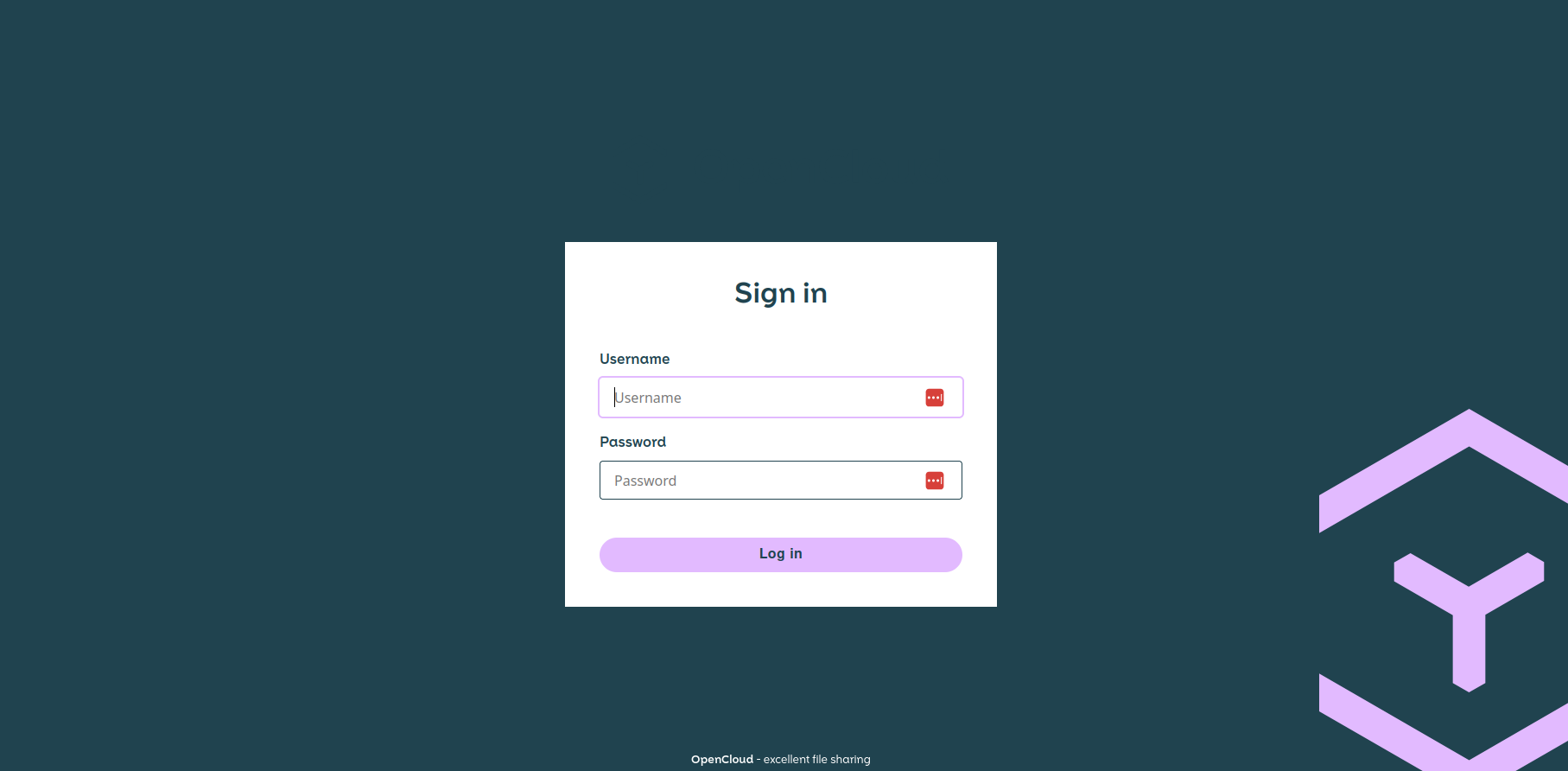
Войдите с логином admin и паролем, который указали в .env на шаге 2. Сразу после входа стоит сменить пароль на новый в настройках профиля.
Обновление OpenCloud
cd opencloud-compose
git pull
docker compose -f docker-compose.yml -f traefik/opencloud.yml up -d
Старая версия коллаборативного сервиса (WOPI) раньше работала в отдельном контейнере на собственном поддомене — сейчас она встроена прямо в основной процесс OpenCloud и обслуживается через главный домен по путям /wopi и /collaboration. Если обновляетесь со старой версии, отдельный поддомен wopiserver.* и его DNS-запись можно убрать.
Если планируете хранить на сервере значительный объём файлов и документов — стоит заранее подобрать VPS с достаточным запасом дискового пространства и SSD/NVMe накопителями, поскольку скорость диска напрямую влияет на отзывчивость поиска и синхронизации больших библиотек файлов.