
Раздел «Управление DNS» в DirectAdmin позволяет управлять DNS-записями домена. DNS (Domain Name System) отвечает за сопоставление доменного имени с IP-адресами серверов и другими сервисами, такими как почта.
Через это меню можно:
добавлять и изменять DNS-записи;
удалять устаревшие или некорректные записи;
1. Как перейти к управлению DNS.
Войдите в панель DirectAdmin с вашим логином и паролем. Перейдите в раздел «Управление аккаунтом» и выберите пункт «Управление DNS»: 
2. Основные блоки страницы «Управление DNS» в DirectAdmin.
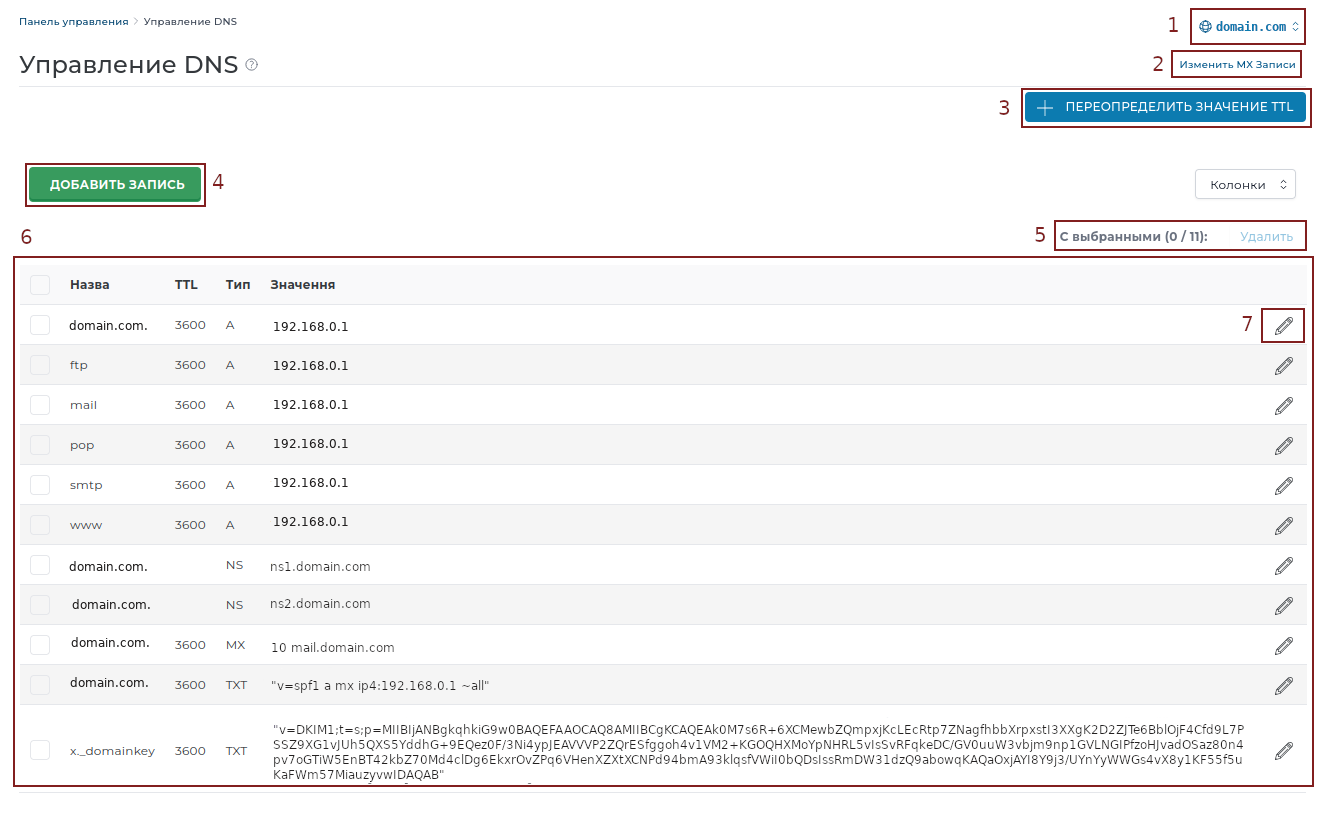
Страница «Управление DNS» состоит из нескольких блоков, каждый из которых отвечает за разные функции. А именно:
1. Блок выбора домена. Если в вашей учетной записи добавлено несколько доменов, в этом блоке вы можете выбрать именно тот домен, для которого нужно внести изменения в DNS-зону.
2. Быстрый доступ к изменению MX-записей выбранного домена
3. Переопределить значение TTL — позволяет изменить значение TTL для всех записей домена.
TTL (Time To Live) — это время в секундах, в течение которого DNS-запись может храниться в кэше резолвера без повторного обращения к авторитетному DNS-серверу.
4. Кнопка добавления новых DNS-записей в DNS-зону домена
5. Быстрое удаление выбранных записей из DNS-зоны домена
6. Зона, где можно просмотреть все добавленные DNS-записи и выделить нужные, например, для удаления
7. Кнопка, которая открывает окно редактирования необходимой записи
 3. Форма редактирования DNS-записи
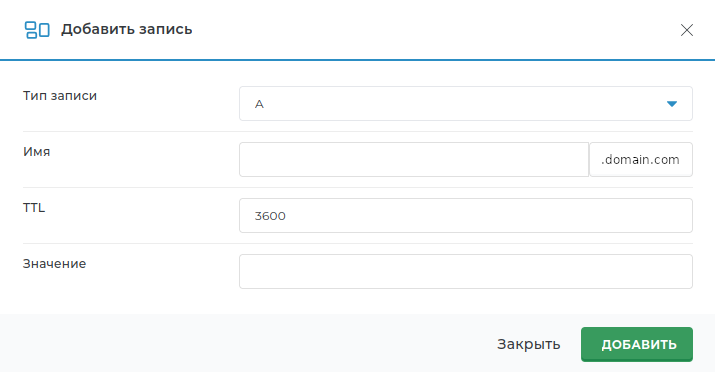
Когда вы нажимаете кнопку создания или редактирования записи (п.4,7 из предыдущего раздела), открывается окно, где можно создать или обновить запись, указав следующие параметры:
«Тип записи»: Необходимо выбрать тип DNS-записи, которую вы хотите создать.
«Имя»: Имя DNS-записи. Например, если вы добавляете запись для поддомена example.domain.com, достаточно в поле «Имя» ввести «example», а остальное «.domain.com» панель добавит сама.
«TTL»: При необходимости можно изменить TTL для DNS-записи.
«Значение»: В этом поле вводится IP-адрес или другое значение, на которое нужно направить домен/поддомен.
4. Типы DNS-записей, которые можно установить
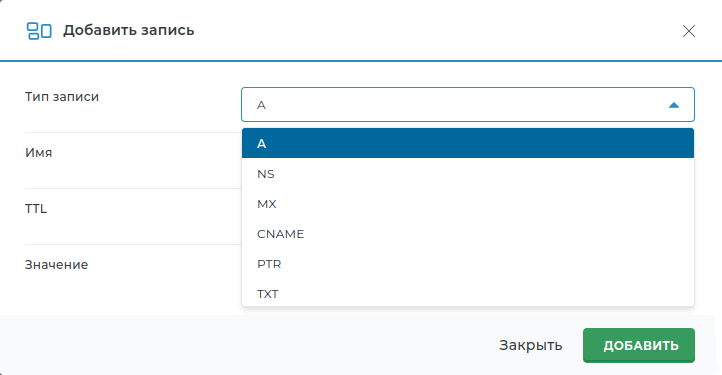
Основные типы DNS-записей, которые можно установить для домена в панели DirectAdmin:
A (Address) — соответствие доменного имени IPv4-адресу (например, domain.com → 192.168.0.1).
NS (Name Server) — указывает DNS-серверы, обслуживающие домен.
MX (Mail Exchange) — определяет почтовые серверы домена и их приоритет.
CNAME (Canonical Name) — псевдоним домена; указывает, что домен является алиасом другого домена.
TXT (Text) — текстовые данные; часто используется для SPF, DKIM, DMARC, проверок владения доменом.
PTR (Pointer) — обратное DNS-преобразование: IP-адрес → доменное имя.
Из всего выше сказанного можно понять, что редактирование DNS-зоны не является чем-то слишком сложным. Тем не менее, даже небольшая ошибка в настройке DNS может привести к некорректной работе сайта или его полной недоступности для пользователей.
Именно поэтому важно уделять особое внимание корректности настроек. Мы рекомендуем выбирать проверенных хостинг-провайдеров с опытом и качественной технической поддержкой, которые помогут избежать подобных проблем и обеспечат стабильную работу вашего проекта.